タカハシリュウスケ

フォーラムへの返信
-
投稿者投稿
-
タカハシリュウスケ
参加者mikiさん こんばんは
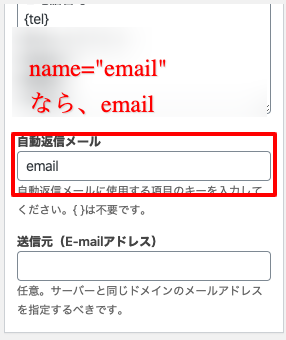
メールアドレスのフォームが以下のようになっていたら、
[mwform_email placeholder=”sample@email.com” name=”メールアドレス”]右側の自動返信メールのところに メールアドレス と入力します。
https://5hwp.com/cp/wp-content/uploads/2020/02/wp-mw-form-to-customer.pngこれで、お客さんが入力したメールアドレスを自動送信メールの宛先として認識します。
お試しください ^^
-
この返信は6年、 7ヶ月前に
タカハシリュウスケが編集しました。
参加者Emikoさん
こんにちは。
現在はほとんどのアクセスがスマホからですので、スマホでの表示を優先して選ぶと良いです。現在のテーマはレスポンシブデザインが主流ですので、デモサイトなどでテーマのサンプルが見れるのでしたら、ブラウザの幅を限界まで狭めるだけで、スマホでのイメージがわかります。
参加者Emikoさん、ご質問ありがとうございます ^^
テーマを変えるのは問題ないのですが、以下の部分が引き継げません。
× メニュー。ただし、メニューの項目セットは残りますので、それを再配置するだけです。作業としては、チェックボックスにチェックして保存するだけ。
× ウィジェット。ウィジェットのエリアが全てテーマに依存します。配置し直します。
× テーマに依存した投稿や固定ページの装飾。テーマに依存した装飾というのは、独自のクラス(よくある蛍光ペンとか、独自の装飾枠とかです)。WordPressの基本機能の装飾は問題ないです。
× カスタマイズ内容。例えば、ヘッダー画像とか、ヘッダーロゴとか。また固定ページの属性のうち、テンプレートをテーマ独自のものに変更している場合は影響します。
親子関係は維持されます。そのくらいですかね~
今、変えるのは良い判断だと思いますよ。時間が経つほど、変えにくいです。ちなみにテーマカタログページも作り始めましたが、まだ充実しておらず恐縮です。
https://5hwp.com/beginner/themes/変更を検討しているテーマが決まっているようでしたら、参考までに教えて下さい ^^
-
この返信は6年、 7ヶ月前に
参加者Emikoさん ご質問ありがとうございます ^^
(1)方法はいくつか考えられます。
a メニューがしっくりくるテーマに変えてしまう
b 文言の長さをシンプルにして調整する(例として、「ご案内」を省くなど)。あまりオススメしませんが。
c 整理して副項目化する
例) Heart of Englishとは
L はじめての方へ
L プロフィール
d メニューのスタイルを調整する(難易度高め)。外観 > カスタマイズ > 追加CSS
e ご希望と違うかもしれませんが、メニューをカスタマイズするプラグインを利用する方法もあります。
詳しくは以下のページの5以降をご覧ください。
https://39server.jp/wp-media/creating-wordpress-menu/#i(2)親ページにあたる「海外プログラムのご案内」もクリックできるのは、展開されたメニューに気づかない人もいますので、必要です。
親ページを開いた時に、子ページへのリンクが説明とともにわかりやすくナビゲーションされていれば親切ですよね。
現在も子ページへのリンクが入ってますので、現状でも目的は果たしています。ちなみにテーマによっては、親ページに自動で子ページ一覧を表示してくれるものもあります。
プラグインで機能追加することも可能です。参加者はい、引き続き頑張ってください ^^
参加者こんにちは ^^
必須の場合、タグの中に * 印がついてます。
*を取れば、必須でなくなります。例
[text* your-text]
↓
[text your-text]お試しください。
参加者(^^)
参加者こんにちは ^^
ご質問ありがとうございます!作成手順ですが、
>提供したいカテゴリーの数だけの固定ページ(レッスンメニュー表などメインで伝えて行きたい不動の情報ページ)の作成を行っていき、その後にメニューを作成して紐づけていくような要領でいいのでしょうか?
はい、それでOKです!
特にEmikoさんの場合は固定ページ主体の構成となりますので、その流れが良いと思います。
メニュー作成後は、ウィジェットと「外観>カスタマイズ」で基本的なカスタマイズを行ってください。
ヘッダー画像とか、サイト説明文などですね。参加者はい、まずはテーマを決めてしまってから、細かい設定を行った方がいいですね。
参加者こんばんは。
All in one SEOは、多くのサイトで導入を勧めていますが、実際にはテーマの機能と被ることが多いため、私の講座では基本的に非推奨にしております。
また設定のディスクリプションに説明文を入れるのは基本的に合っていますが、テーマによって独自に説明文を定義する箇所がある場合があります。
All in one SEOを活かす場合には、All in one SEOの設定でディスクリプションタグの内容を記入する箇所があるかと思いますので、チェックしてみてください。
参加者高垣さん
経過のご報告ありがとうございます ^^
承知しました。解決したようで良かったです。参加者高垣さん こんばんは。
アウトルックの予定表を使用したことがないので、正確には答えかねますが…
アウトルックはクラウドサービスですので、エックスサーバーのメール設定は直接関係ないはずです。他のデバイスで同期して見るためには、パソコンのアウトルックへのログインアカウント(おそらく、Microsoftアカウント)で、iPhoneなど別の端末でログインしてみてください。
メールクライアントとしてのアウトルックには、複数のメールアカウントを登録できます。
その一つとして、エックスサーバーで取得したメールを登録されましたよね?そのメールアカウント(アカウント名@独自ドメイン名)でログインするわけではなく、outlook.comへのログインアカウントでログインするはずです。
参加者natsuさん
こんにちは、高橋です。
2ヶ月近く、投稿に気づきませんでした。申し訳ありません m(._.)m本件、その後、解決されましたでしょうか?
ワードプレスのインストールの時に、サーバーによってコアファイルのパーミッションが最適化されない場合があります。
プラグインがインストールされる場所は、
WordPressのディレクトリ/wp-content/plugins
ですが、パーミッションが何になっているかどうか、ご確認ください。一般的に推奨は705ですが、サーバーによって違います。
-
この返信は6年、 7ヶ月前に
-
投稿者投稿